안녕하세요!
갤럭시 버즈에 이어 에어팟 블루투스 연결방법에 대해서 소개해드리려고 합니다.
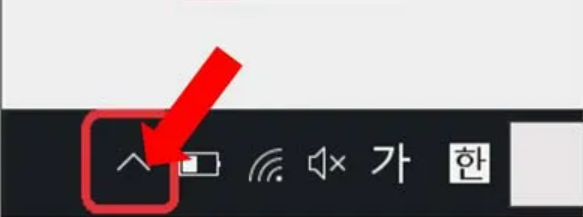
1. 우측 하단 작업표시줄에 있는 화살표 아이콘 선택
윈도우에서 오른쪽 하단 트레이 좌측에 있는 윗쪽 화살표 모양의 버튼을 선택해준다.
(숨겨진 아이콘 표시라고 뜹니다.)
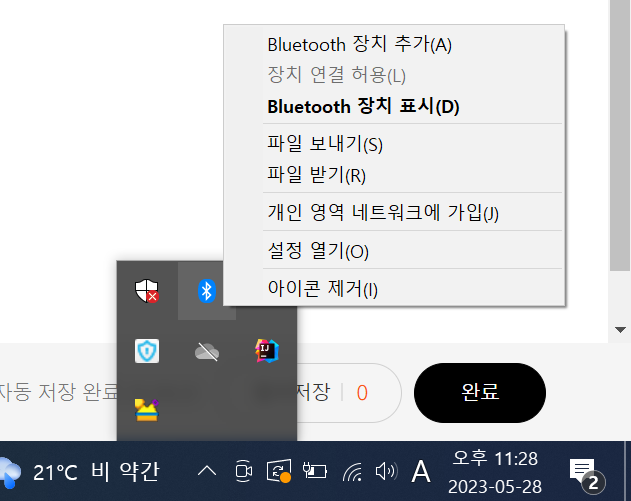
2. 숨겨진 블루투스 아이콘 선택
위쪽 화살표 아이콘을 누르면 나타나는 블루투스 아이콘을 선택한다.

3. 블루투스 장치 추가
팝업으로 뜬 설정 항목 중에 “Bluetooth 장치 추가”를 눌러준다.
에어팟 노트북 연결 – 에어팟 페어링 진행
노트북에서 블루투스 장치관리자 화면(Bluetooth및 기타 디바이스)이 나타나면 에어팟에서 페어링을 진행해야한다.
1. 에어팟 뒷면 설정버튼 선택
에어팟을 꺼낸 다음 뒷면을 보면 동그란 버튼이 있다.
에어팟 노트북 연결을 위해 에어팟 뚜껑을 연 다음 그 버튼을 꾸욱 눌러준다.

2. 에어팟 LED 색상 변화 확인
설정 버튼을 누르면 에어팟 안쪽 또는 바깥쪽에 있는 LED가
초록색이나 빨간색으로 나타나던게 흰색이 되며 연결 시도가 진행되는 것을 확인할 수 있다.
3. 에어팟 블루투스 리스트 노출 확인 > 에어팟 기기 선택
노트북 컴퓨터의 Bluetooth 장치관리 또는 Bluetooth 및 기타디바이스 화면에서 에어팟 이름이 “xxx의 AirPods”이라고 해당 에어팟 기기 이름이 나타나는 것을 확인할 수 있다. 해당 기기를 선택해준다.

4. 에어팟 리스트 선택 > 연결 선택
해당 에어팟 기기를 선택한 다음 오른쪽 아래에 있는 “연결” 버튼을 선택해준다.
이상 에어팟 연결방법이었습니다.
'생활Blog' 카테고리의 다른 글
| [길음역 한의원] 피로회복, 체력회복, 기력보충, 면역력 회복 지로한의원 공진단! (0) | 2023.06.09 |
|---|---|
| LG 그램 갤럭시 버즈와 블루투스 연결방법 (0) | 2023.05.28 |
| [원주 볼링] 깔끔한 시설, 취미생활로 스타세븐볼링장 후기! (0) | 2023.05.26 |
| [원주 기업도시 헬스장] 다이어트맛집, 다이어트는 리온휘트니스 (0) | 2023.05.25 |


